

Express Kurier. Direkt.
Auch Overnight.
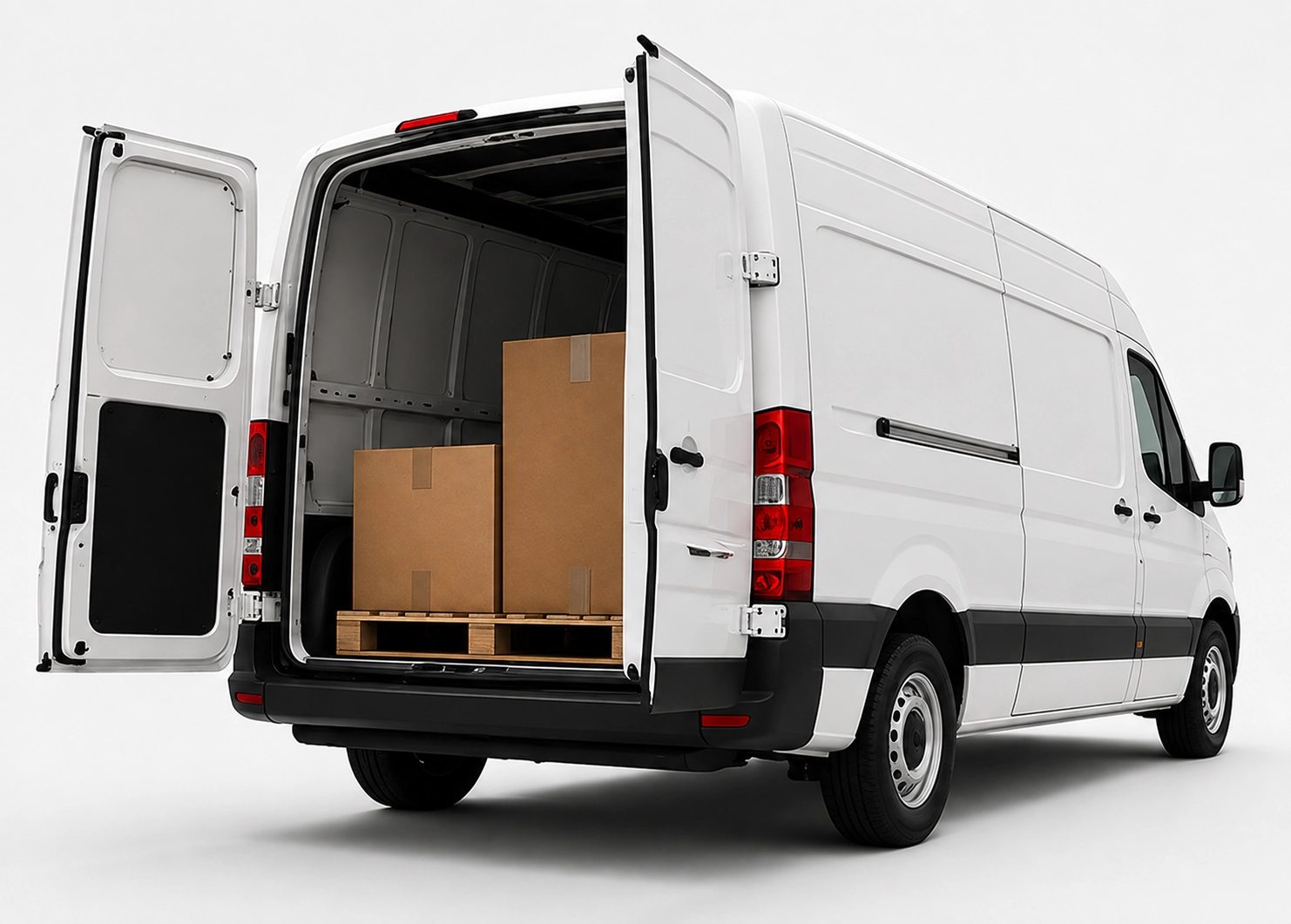
x25pronto Schweiz bringt Ware direkt ans Ziel. Für kleine Ware fährt ein Auto. Für mehr Platz gibt es Transporter oder XL. Direkt, Express und Overnight fahren von Montag bis Sonntag. Freie Zeiten stehen im Kalender.
CSV-Workflow: Von Adressliste zu optimierter Tour
Schritt-für-Schritt: Wie Sie Excel/CSV-Adressen sauber aufbereiten, Fehlerinformationen vermeiden und die Daten in ein TMS oder API laden, um effiziente Kurier-Touren zu planen.
Kurzantwort
Kurz: Bereinigen Sie Ihre Excel- oder CSV-Datei, standardisieren Sie Adressfelder, prüfen Sie Paketgrössen und Zeitfenster, und importieren Sie die Datei in Ihr TMS oder eine API für optimierte Tourplanung. So reduzieren Sie Fehlzustellungen und sparen Fahrzeit in der Schweiz.
Warum ein standardisierter CSV-Workflow wichtig ist
Unstrukturierte Adresslisten führen zu Fehlzustellungen, Rückfragen und Zusatzkilometern. Ein klarer Workflow reduziert Fehler, beschleunigt die Verarbeitung und macht die Tourenplanung verlässlich. Für Schweizer Firmen ist das besonders wichtig: präzise Adressen und Lieferfenster sparen Zeit und Kosten.
Schritt 1 – Rohdaten sammeln und Spalten definieren
Exportieren Sie Ihre Adressliste aus CRM oder ERP als CSV. Erstellen Sie eine Vorlage mit festen Spalten: Empfänger, Strasse, Hausnummer, PLZ, Ort, Kanton, E-Mail, Telefon, Paketbreite, Pakethöhe, Paketgewicht, Lieferfenster (Start–Ende), Referenznummer. Vermeiden Sie zusammengesetzte Felder wie «Adresse» ohne Trennung.
Schritt 2 – Datenbereinigung in Excel oder Google Sheets
Normalisieren Sie Kantons- und Ortsnamen (z.B. 'ZH' statt 'Zürich' nur wenn Ihr Zielsystem Kurzcode erwartet). Entfernen Sie Duplikate und leere Zeilen. Prüfen Sie PLZ auf fünfstellige Form und korrigieren Sie Tippfehler. Nutzen Sie Funktionen: Text in Spalten, SVERWEIS/VLOOKUP für Referenzen und TRIM, CLEAN zur Entfernung unsichtbarer Zeichen.
Schritt 3 – Adresse verifizieren und Zusatzinfos prüfen
Validieren Sie kritische Adressen via Geokodierungstools oder Google Maps API, falls Ihr TMS Koordinaten benötigt. Markieren Sie schwer zugängliche Adressen, Parkverbotszonen oder Anlieferbedingungen im Feld 'Bemerkungen'. Erfassen Sie Paketabmessungen und Gewicht für Fahrzeug- oder Laderaumauswahl.
Schritt 4 – Format und Kodierung der CSV exportieren
Speichern Sie als UTF-8 ohne BOM, um Umlaute korrekt zu übertragen. Trennzeichen: Komma oder Semikolon je nach Zielsystem. Achten Sie auf Dezimaltrennzeichen (Punkt vs. Komma) bei Gewichten. Testen Sie mit einer kleinen Datei von 5–10 Zeilen, bevor Sie einen Grossimport starten.
Schritt 5 – Import in TMS oder per API
Viele TMS-Systeme bieten einen CSV-Import oder eine API. Beim CSV-Import wählen Sie die passende Vorlage und mappen die Spalten (z. B. 'house_number' zu Hausnummer). Bei API-Importen senden Sie die Daten als JSON nach der API-Spezifikation. Nutzen Sie Batch-Uploads und prüfen Sie das Import-Log auf Fehlerzeilen.
Häufige Fragen
Welche Spalten sind für eine optimierte Tourplanung minimal nötig?
Mindestens: Empfänger, Strasse, Hausnummer, PLZ, Ort, Telefon, Lieferfenster, Paketgewicht und -abmessungen sowie eine Referenznummer. Koordinaten sind optional, aber hilfreich.
Wie behebe ich häufige Importfehler?
Prüfen Sie Zeichencodierung (UTF-8), korrekte Trennzeichen, leere Pflichtfelder und unerwartete Sonderzeichen. Das Import-Log zeigt oft die fehlerhaften Zeilen. Korrigieren und erneut importieren.
Brauche ich Geo-Koordinaten für die Touroptimierung?
Nicht zwingend. Viele TMS können Adressen geokodieren. Koordinaten beschleunigen aber die Planung und vermeiden Missverständnisse bei ähnlichen Ortsnamen.
Wie teste ich den CSV-Workflow sicher?
Importieren Sie zuerst eine kleine Testdatei. Kontrollieren Sie Auslieferadressen, Zeitfenster und gefahrene Touren. Passen Sie die Vorlage an und dokumentieren Sie das Mapping für wiederkehrende Uploads.